このアップデートには、以下の機能アップデートが含まれます。
Dental Monitoring機能アップデート
(以下、DMと略します)
DMとb-alignの連携設定について
・DMをb-alignに連携するには、事前にDM側でのAPIキーの発行が必要となります。
1. DMでのAPIキーの発行方法
・「マイアカウント」をクリックし、「個人情報」欄にある「API設定」欄の「設定」をクリックします。さらに「APIキー」画面で「マイAPIキーの生成」において、免責事項にチェックを入れ、APIキーを生成します。生成したAPIキーをコピーします。
「承認されたパートナーを選択する」のドロップダウンメニューでは、「その他-承認されていないパートナー」を選択してください。
2. b-alignへのAPIキーの登録
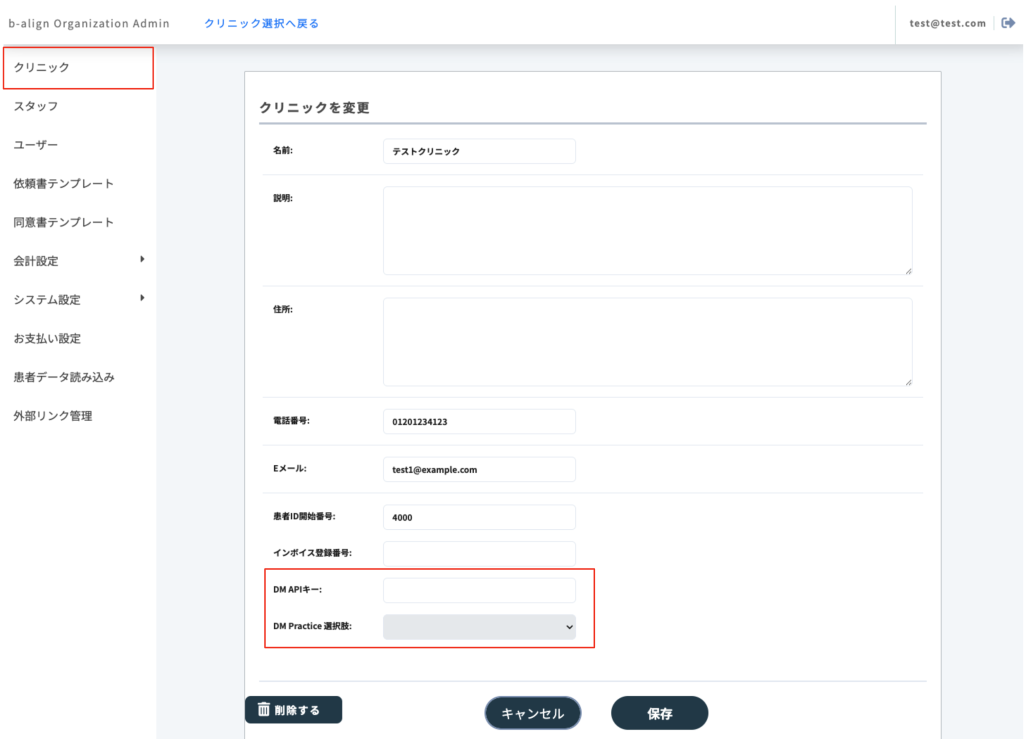
・クリニック管理画面内にある、クリニック一覧画面から、設定するクリニックを選択し、「DM APIキー」欄にDMで生成したAPIキーを貼り付け、「保存」を押します。
3. DM Practiceの紐付け
・APIキーの保存後、再度クリニック一覧画面から、対象のクリニックを選択し、「DM Practice 選択肢」において、b-alignのクリニックと紐付けるDM上のPracticeを選択します。選択後、「保存」を押すと設定完了となります。
b-alignの患者とDMの患者の連携
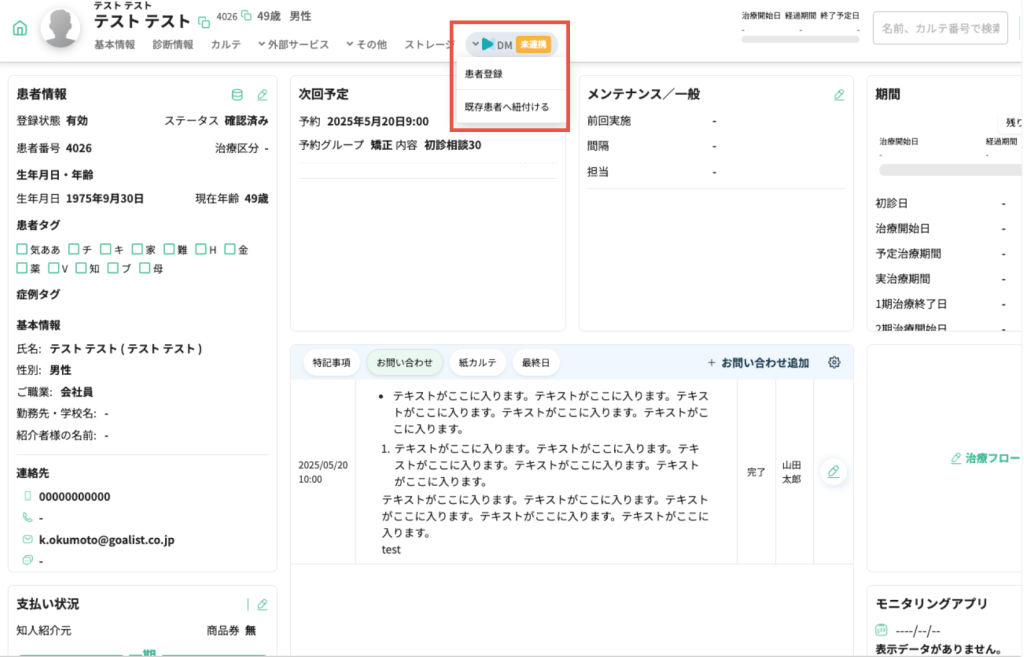
・(A) b-alignに登録されている患者をDMに登録するには、患者メニューにある「DM」メニューから、「患者登録」ボタンを選択します。※ この選択を行うと、自動で患者メールアドレスに、DMアプリのアクティベーションコードが送信されます。
・(B) すでにDMに登録されている患者を、b-alignの患者に連携するには、「既存患者へ紐付ける」というボタンを選択します。
・(A)選択後、紐づける医師を選択して、登録することで、b-align患者がDMに患者として登録されます。

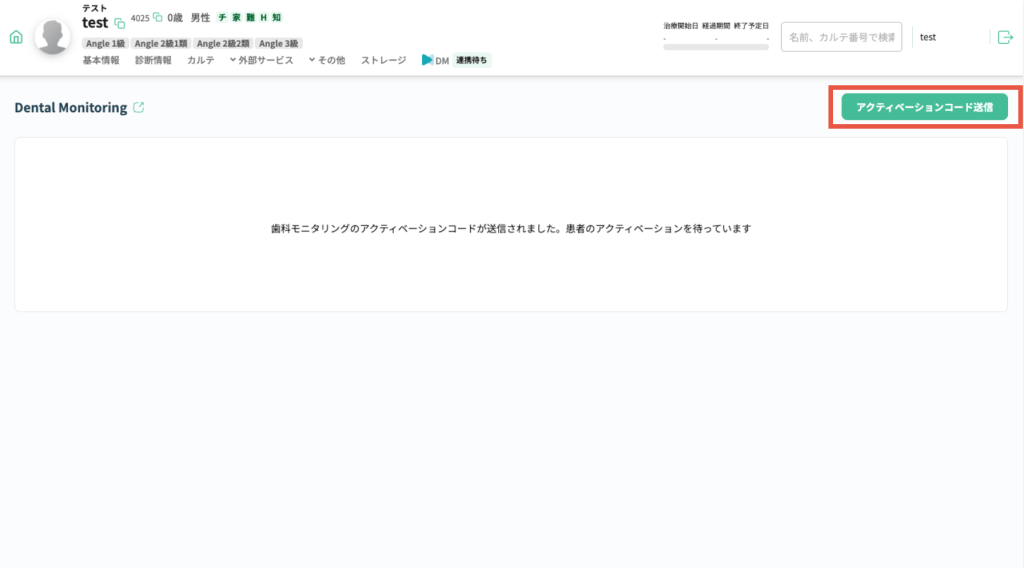
・患者がアプリをアクティベーションするまで、以下のような表示となります。再度アクティベーションコードを送信したい場合は、右上の「アクティベーション送信」ボタンを押して、送信することが可能です。
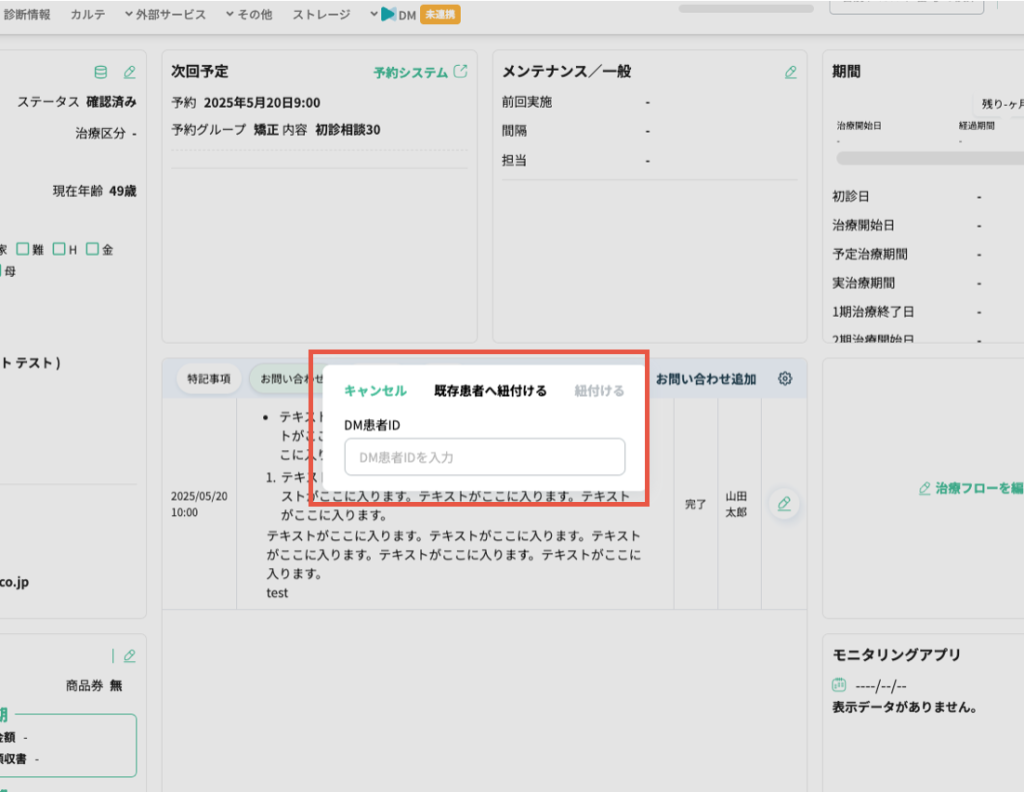
・(B)選択後、DMに登録されている患者IDを入力し、登録することで、DMの患者をb-alignの患者に紐付けることが可能となります。※DMの患者IDは、DMにおける「患者情報」タブ内に「患者のプロファイルID」として表示されております。
b-alignの画面からDM患者の操作を行う
・DM患者のモニタリング開始は、「モニタリング開始」ボタンを押します。
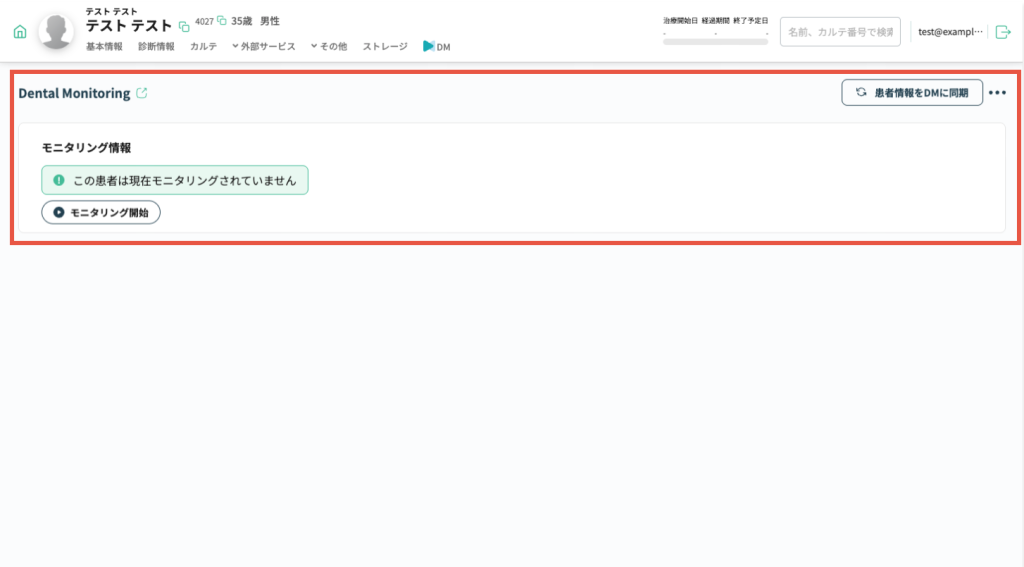
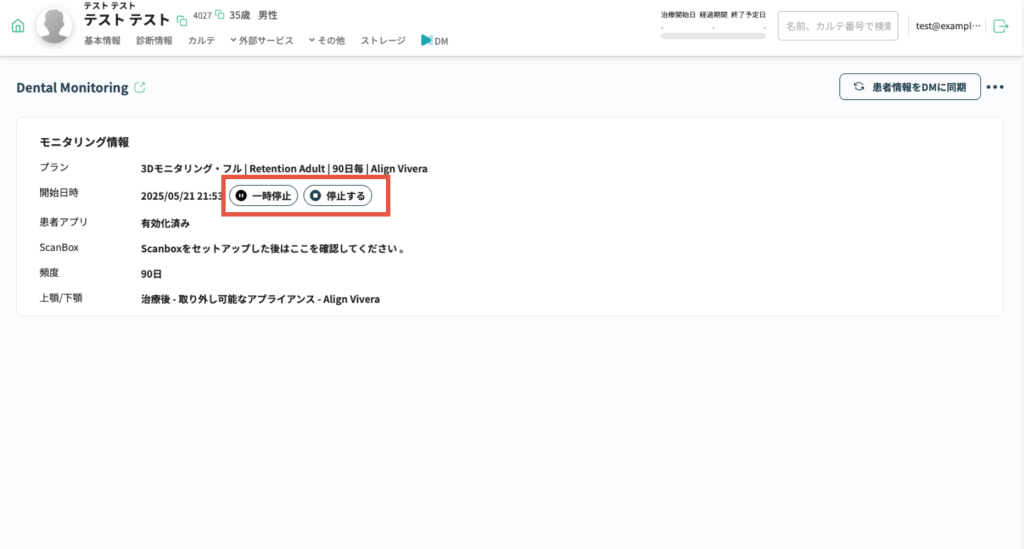
・患者ページにて、患者のDM連携ステータスが確認できるようになりました。画面上から「DM開始/一時停止/停止」などの操作が可能になります。

・DM連携済みの患者の場合、チェア画面にて予約枠にDMアイコンが表示されます。DMアイコンをクリックするとDMサイトへ遷移します。

・患者スライドメニューにもDM連携ステータスが表示されます。DMアイコンをクリックするとDMサイトへ遷移します。
