1. 技工指示書の作成場所
技工指示書は以下の画面から作成できます。
・『チェア表示の技工物一覧』
・『スライド画面内の書類>技工指示書』
・『患者様の個人ページ > その他 > 技工物一覧』
「スライド画面」からの手順をご紹介します。

2. 指示書作成画面の表示方法
右上の【新規作成】ボタンをクリックします。

3. 装置セット日と納品日の入力
3-1 装置セット日時の入力方法
- 技工物セットの予約を取っていない場合
- 「装置セット日時」を手動で入力してください。
- 技工物セットの予約をすでに取得している場合
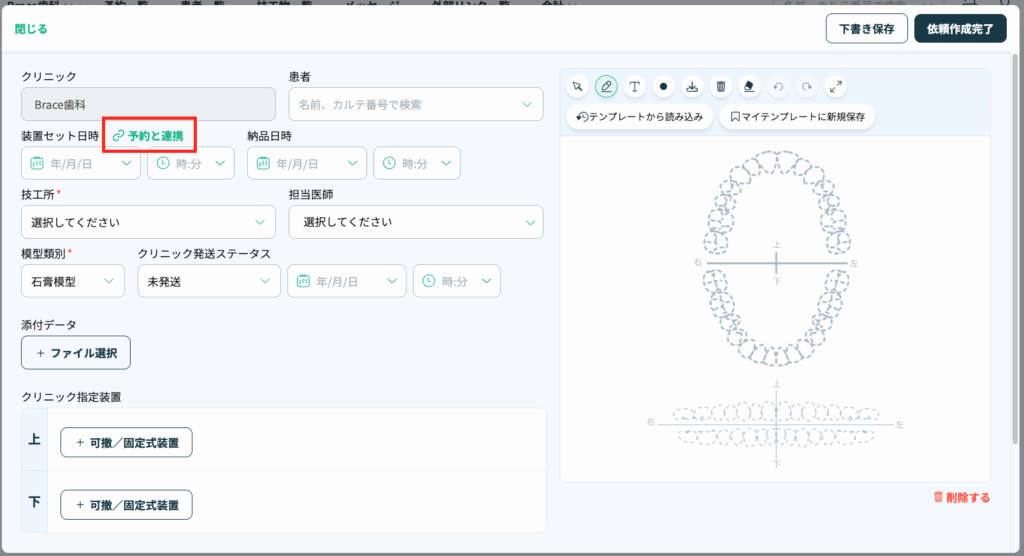
- 「装置セット日時」横に表示されている 【予約と連携】 をクリックします。
- 該当患者様の本日以降に登録されている予約の一覧が表示されます。
- 表示された一覧から装置セットの予約を選択します。
3-2 連携後の自動反映内容
【予約と連携】を使用して予約を選択すると、以下の内容が自動的に反映されます。
・納品日時の自動入力
選択した装置セット予約日を基準に、
「システム設定」> 「技工指示書関連設定」 で事前登録されている「納品までの日数」に基づき、
納品日が自動計算されて入力されます。
・チェア表示への連携マーク表示
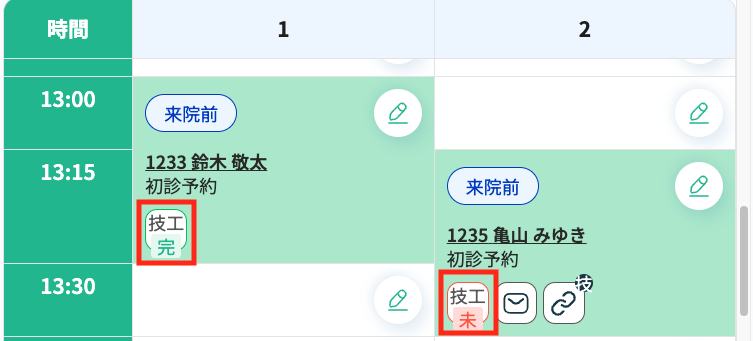
チェア表示画面の予約枠に、「技工指示書と連携済み」を示すアイコン(画像の赤枠)が自動で表示されます。

3-3 チェア表示画面での技工物管理(手動設定)
「技工物確認」アイコン(下の画像参照)は、技工指示書の【予約と連携】機能とは関係なく、任意で設定・利用できる機能です。
技工指示書の連携とは別に、技工物が届いているかどうかをチェア表示画面上で簡単に管理する目的で使用できます。
1. 技工物管理アイコンの設定
- チェア表示画面で、該当する予約枠の鉛筆マーク(編集アイコン)をクリックします。
- 「予約内容編集」画面が開いたら、画面下部の[技工物確認] のチェックボックスにチェックを入れます。
- 保存すると、チェア表示画面の予約枠に 「未到着」 を示す文字とアイコンが表示されます。
- これにより、「この予約に関連する技工物がまだ届いていない」ということが分かります。
2. 技工物到着後の操作
- 技工物が届いたら、予約枠内の[技工物]アイコンをクリックします。
- 「未到着」の表示が「完了」に変わり、完了を示すアイコンに切り替わります。
- これにより、チェア表示画面上で「技工物が届いているかどうか」が一目でわかります。
4. 技工所・模型の選択・STLデータ添付
- 技工所・担当医師の選択
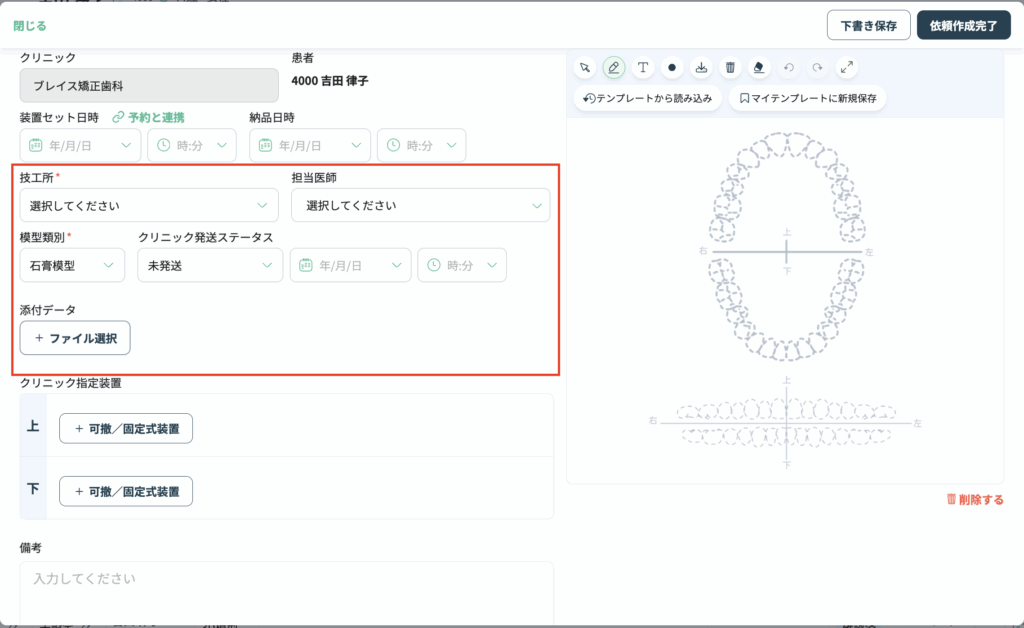
- ドロップダウンから技工所と担当医師名を選択します。
- 模型の種類を選択
①、石膏模型を送付の場合
「石膏模型」を選択し、発送ステータスを入力しておくことをおすすめします。
②、3D模型(STLデータ)を添付の場合
「3D模型」を選択します。
※送付方法は2通りあります
⚫︎ 患者様ページの「外部サービス」に「3D模型データベース」を紐付け済みの場合
・この場合、送付データ欄にファイルを添付する必要はありません。
・クリニックは、技工所が3Dデータを確認できるよう、クリニックよりスキャナーのログイン情報
(例:iTeroのIDとパスワード)を事前に必ず共有する必要があります。
・技工所は、クリニックから受け取ったログイン情報を使用して、データベースから直接3Dデータ
を確認できます。
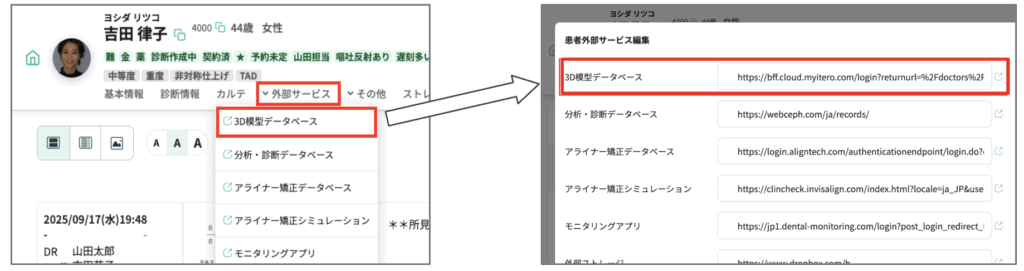
⚫︎ 患者ページの「3D模型データベース」が紐付けていない場合
・【送付データ】のファイル選択ボタンからSTLデータを添付を行いまいます。
5. 技工物の選択と備考欄の記入
・作成する技工物をプルダウンから選択します。
・追加の指示があれば備考欄に記入。細かい作業指示などを記入できます。

6. イラストテンプレートの読み込み
イラストのテンプレートは、2つの方法で作成・登録できます。
1、システム設定から作成
「システム設定」>「技工指示書テンプレート」より新規作成が可能です。
あらかじめ登録しておくことで、技工指示書作成時に選択して使用できます。
2、技工指示書画面から直接登録
技工指示書作成時に、イラストを手書きで入力し、そのイラストをそのままテンプレートとして
保存することもできます。
7. 保存と依頼完了
すべての入力が完了したら、
【下書き保存】または【依頼作成完了】をクリックしてください。
【依頼作成完了】をクリックすると、技工所への依頼は完了です。
8.技工指示書作成ビデオ🎥